Başlamak için iki şeyi ayırın: bir VPN hizmetinin uygulamasını kullanmak ve işyerinizin verdiği ayarlarla bağlantı kurmak. Telefon veya bilgisayardaki VPN menüsü tek başına size bir sunucu ya da abonelik sağlamaz.
VPN Nasıl Çalışır, Ne İşe Yarar?
- Uygulama veya VPN profili, cihazınızı seçilen sunucuya bağlar.
- Tünele alınan trafik bu sunucuya kadar şifrelenir.
- Kişisel VPN hizmetinde sunucu, trafiği internete iletir; ziyaret ettiğiniz site genellikle VPN çıkış adresini görür.
Örneğin oteldeki Wi-Fi üzerinden çalışırken, güvendiğiniz bir VPN yerel ağın görebildiği trafik bilgisini sınırlandırabilir. Şirket VPN’i ise yalnız çalışanlara açık dosyalara veya uygulamalara ulaşmanızı sağlayabilir. Mozilla’nın VPN açıklaması, cihaz ile sağlayıcı arasındaki bu tüneli anlatır.
VPN, HTTPS’in yerine geçmez. HTTPS, tarayıcı ile site arasındaki bağlantıyı ayrıca şifreler. VPN açıkken de sertifika uyarısını geçmeyin ve girdiğiniz adresi kontrol edin.
VPN Açıkken Ne Değişir, Ne Değişmez?
Tüm sütunlar için tabloyu yana kaydırın. Klavyeyle tabloya odaklanıp ok tuşlarını kullanabilirsiniz.
| Beklenti | Gerçekte Olan |
|---|---|
| IP adresim değişsin | Tünelden çıkan bağlantı genellikle VPN sunucusunun açık IP adresini kullanır. Tünel dışında bırakılmış uygulamalar aynı kapsamda değildir. |
| Konumum gizlensin | IP’ye göre tahmin edilen konum değişebilir. İzin verdiğiniz GPS bilgisi değişmez. |
| Kimse beni tanımasın | Giriş yaptığınız hesaplar, çerezler ve tarayıcı izi sizi tanımaya devam edebilir. |
| Her bağlantı güvenli olsun | VPN sahte giriş sayfasını, zararlı dosyayı veya zayıf parolayı düzeltmez. Hesap ve cihaz güvenliği için ayrıca önlem alın. |
Güven ortadan kalkmaz, VPN sağlayıcısını da kapsar. EFF’nin seçim rehberi gizlilik politikasını ve anonimlik sınırlarını birlikte ele alır. Tarayıcı eklentisinin de bütün cihazı koruduğunu varsaymayın; ürünün hangi trafiği yönlendirdiğine bakın.
VPN Nasıl Kullanılır?
Kişisel kullanımda sağlayıcının resmî uygulamasıyla başlayabilirsiniz. Kurumsal bağlantıda yöneticinizin verdiği uygulama veya profili kullanın; internette bulduğunuz rastgele sunucu bilgilerini girmeyin.
Windows’ta VPN Kullanımı
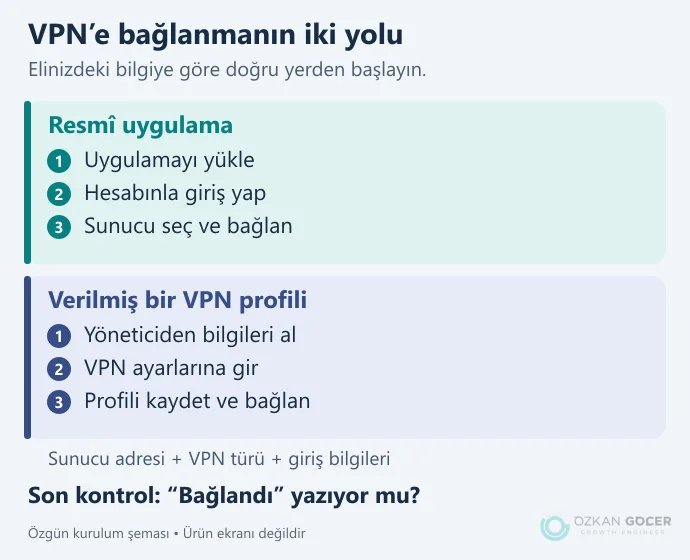
- Sağlayıcının resmî sitesinden Windows uygulamasını indirin ve kurun.
- Hesabınıza giriş yapın, uygun bir sunucu seçin ve Bağlan düğmesine basın.
- Uygulamada bağlantının kurulduğunu kontrol edin; yalnız pencereyi açmak yeterli değildir.
Manuel profil verilmişse Ayarlar → Ağ ve İnternet → VPN → VPN ekle yolunu kullanın. Sunucu adresi, VPN türü ve kimlik bilgilerini hizmetten veya yöneticinizden alın. Microsoft’un kurulum adımları bu yöntemi açıklar; her VPN hizmeti Windows’un yerleşik istemcisiyle çalışmaz.
Android’de VPN Kullanımı
- Sağlayıcının Google Play’deki uygulamasını, geliştirici adını kontrol ederek yükleyin.
- Giriş yapın ve bağlantıyı başlatın. VPN izni istendiğinde ekrandaki uygulama adını okuyun.
- Uygulamanın bağlı durumunu ve Android’in VPN göstergesini kontrol edin.
Profil ayarları genellikle Ayarlar → Ağ ve İnternet → VPN altındadır. Menü adı üreticiye göre değişebilir; ayarlarda “VPN” aratabilirsiniz. Android yardım belgesi bağlantı, düzenleme ve kapatma yollarını ayırır.
iPhone’da VPN Kullanımı
- Sağlayıcının App Store uygulamasını yükleyin ve giriş yapın.
- Bağlanırken VPN yapılandırması ekleme isteği çıkarsa uygulama adını doğrulayın; kullanmak istediğiniz hizmetin isteğini onaylayın.
- Uygulamaya dönüp bağlantı durumuna bakın.
Proton’un iOS belgesi bu izin penceresini örnekler. Yüklü kurumsal profiller Ayarlar → Genel → VPN ve Aygıt Yönetimi altında görülebilir. İş veya okul cihazında bir profili silmeden önce yöneticinize danışın; Apple’a göre profile bağlı ayarlar ve veriler de silinebilir.
Bağlantıyı Nasıl Kontrol Eder ve Kapatırsınız?
Bağlandıktan sonra aynı IP kontrol aracındaki adresi önceki sonuçla karşılaştırın. Ardından normal kullandığınız bir siteyi ve uygulamayı açın. Gerekliyse sağlayıcının DNS/WebRTC kontrolünü uygulayın; IP’nin değişmesi tek başına her uygulamanın tünelden geçtiğini kanıtlamaz.
Kapatmak için VPN uygulamasındaki Bağlantıyı Kes / Disconnect düğmesini kullanın. Pencereyi kapatmak veya telefonda uygulamayı ekrandan kaydırmak her zaman bağlantıyı kesmez. Bağlantı durumunu yeniden kontrol edin.
Kendiliğinden yeniden bağlanıyorsa otomatik bağlantı, always-on veya on-demand ayarına bakın. Elle kapattığınızda internet de kapanıyorsa etkin koruma modunu okuyun: örneğin Mullvad’ın Lockdown modu bu davranışı özellikle sağlar. Yönetilen cihazın zorunlu ayarlarını değiştirmeyin.
VPN Türü ile Protokol Aynı Şey mi?
Hayır. Kişisel VPN internet çıkışınızı bir hizmet üzerinden yönlendirir. Uzaktan erişim VPN’i bir cihazı kurum ağına, site-to-site VPN ise iki ağı birbirine bağlar. Cisco’nun tür açıklaması kurumsal kullanım ayrımını gösterir.
WireGuard, OpenVPN ve IKEv2/IPsec ise bağlantının nasıl kurulacağını belirleyen protokollerdir. Birini yalnız adına bakarak her ağda “en hızlı” ilan edemeyiz. İlk kullanımda uygulamanın önerdiği ayarla başlayın; kurum bağlantısında verilen yapılandırmayı izleyin.
VPN Bağlanmıyor veya İnternet Yavaşlıyorsa
- Hiç bağlanmıyor: önce normal internet erişimini, hesap durumunu ve uygulama güncellemesini kontrol edin. Kurumsal hesapta destek birimine başvurun.
- Bağlanıyor ama yavaş: aynı ağda farklı bir uygun sunucuyu deneyin. Sunucu uzaklığı, yoğunluk ve rota sonucu değiştirebilir; yalnız tek hız ölçümüne bakmayın.
- Bir uygulama veya yazıcı çalışmıyor: yerel ağ erişimini ve varsa split tunneling (bazı uygulamaları tünel dışında bırakma) ayarını inceleyin. Tünelden çıkardığınız uygulama VPN korumasının dışında kalabilir.
- Bir site yine açılmıyor: VPN her hizmete erişim garantisi değildir. Sertifika uyarısını aşarak veya güvenlik yazılımını kapatarak çözmeye çalışmayın.
Ücretsiz mi Ücretli mi: Neye Göre Seçilir?
Fiyat tek başına güvenlik ölçüsü değildir. Ücretsiz planın kotasını ve sunucu seçimini; aboneliğin toplam ödemesini ve yenilemesini okuyun. Her iki durumda da gizlilik politikası, cihaz desteği ve kesinti davranışı değerlendirilmelidir.
Servis seçimine geldiğinizde VPN karşılaştırmasındaki plan farkları ve Mullvad ölçümleri yardımcı olur. Buradaki ilk hedef daha basit: bağlantıyı kurabilmek, neyi kapsadığını bilmek ve gerektiğinde kapatabilmek.