Boş bir sayfaya yüzlerce kişiyi davet etmek, ziyaretçiye takip etmek için pek neden vermez. Önce “Burada ne bulacağım?” sorusunu cevaplayın. Bir yazılım şirketi ürün duyurularını, bir üretici malzeme seçimindeki hataları, bir danışman da müşterilerin karar verirken zorlandığı noktaları anlatabilir.
Kişisel Profil mi, Şirket Sayfası mı?
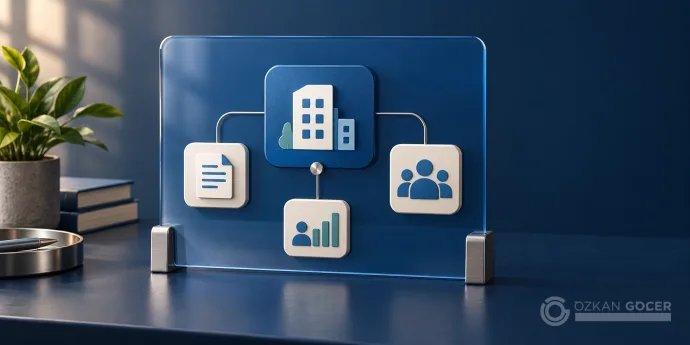
LinkedIn’in yaptığı ayrım açık: profil kişiyi, sayfa kuruluşu temsil eder. İşletme adına kişisel hesap açmak yerine kendi gerçek hesabınızla şirket sayfasını yönetin. Profiliniz kendiliğinden şirket sayfasına dönüşmez.
İki alanı aynı metinlerin kopyası haline getirmek zorunda değilsiniz. Şirket sayfasında hizmetin kapsamını, ürün güncellemesini veya izinli proje örneğini paylaşabilirsiniz. Kurucu ya da uzman profilinde ise o çalışmada alınan bir kararı kendi bakış açınızla açıklayabilirsiniz. Birinin diğerinden her zaman daha fazla erişim alacağına dair kural kurmayın.
LinkedIn Şirket Sayfası Nasıl Açılır?
Önce şirket adını LinkedIn’de arayın. Size ait sayfa zaten varsa ikinci bir sayfa açmak yerine yönetici erişimi isteyin. Kurulum önerileri, kişisel hesapta gerçek adınızı kullanmanızı ve e-posta adresinizi doğrulamanızı da hatırlatıyor.
- Masaüstünde üst menüden İş için → Şirket Sayfası oluşturun yolunu açın.
- Normal işletme için Şirket seçeneğini seçin. Vitrin sayfası, mevcut bir sayfaya bağlı alt sayfa içindir.
- Şirket adı, LinkedIn sayfa adresi, web sitesi, sektör, işletme büyüklüğü ve türünü doldurun. Sayfa adresi ile web sitesi adresi farklı alanlardır.
- Logo ve kısa tanımı ekleyin; önizlemede adın ve açıklamanın doğru göründüğünü kontrol edin.
- Kuruluşu temsil etme yetkiniz varsa ilgili beyanı okuyup onaylayın ve sayfayı oluşturun.
Resmî oluşturma adımları masaüstü ve iOS’u destekliyor; Android uygulamasında sayfa açma desteklenmiyor. Aşağıdaki görüntü gerçek masaüstü formundan alınmıştır. İnceleme sırasında bir şirket sayfası oluşturulmadı.
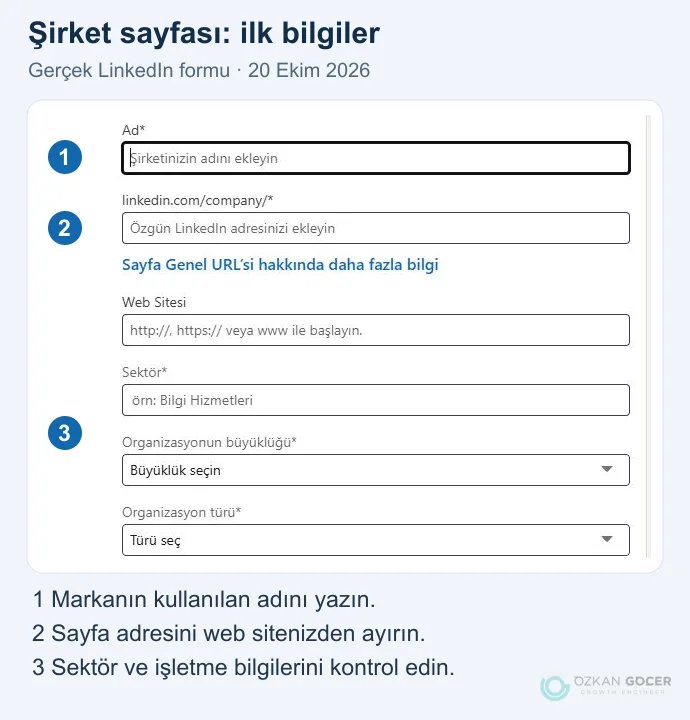
“Yeterli bağlantı yok” uyarısı alırsanız rastgele insanlara istek göndermeyin. LinkedIn’in hata açıklamasında birden fazla bağlantı şartı bulunuyor; yeni hesaplarda en az bir gün beklemek de gerekebiliyor. Kullanılmış sayfa adresi ve istenen iş yeri doğrulaması diğer olası engeller. Ekrandaki hataya göre ilerleyin.
Sayfayı Ziyaretçinin Anlayacağı Şekilde Doldurun
“Yenilikçi çözümlerle geleceği şekillendiriyoruz” yerine ne yaptığınızı yazın. Örneğin hayalî bir üretici için “Küçük gıda üreticilerine dolum ve etiketleme makineleri üretiyoruz” cümlesi, ziyaretçinin doğru yerde olup olmadığını anlamasına yardım eder. Hakkında bölümünde hizmet verdiğiniz işletmeleri, kapsamı, çalışma bölgesini ve iletişim yolunu açıklayın.
Yönetim menüsündeki Sayfayı düzenle alanını kullanın. LinkedIn’in tamamlama listesinde sektör, şirket büyüklüğü, açıklama, logo, web sitesi ve konum bulunuyor. Çok dil kullanıyorsanız her dildeki açıklamayı da doldurun; aynı Türkçe metni İngilizce alanına taşımayın.
20 Ekim 2026’da kontrol edilen güncel İngilizce görsel tablosu, şirket sayfası kapağı için 1512 × 256 piksel, logo için önerilen 400 × 400 piksel ölçüsünü veriyor; PNG/JPEG dosyaları en fazla 3 MB olmalı. Kurulum formunda logo için 300 × 300 önerisi de görülebiliyor. Eski rehberlerdeki ölçüyü doğrudan kopyalamak yerine yükleme alanını ve güncel yardım belgesini birlikte kontrol edin. Kapaktaki ana mesajı kenarlara sıkıştırmayın; farklı ekranlarda kırpılabilir.
Şifre Paylaşmadan Yönetici Ekleyin
Sayfaya bakan herkesin aynı yetkiye ihtiyacı yok. Yönetici izinleri üç temel rolü ayırıyor:
Tüm sütunlar için tabloyu yana kaydırın. Klavyeyle tabloya odaklanıp ok tuşlarını kullanabilirsiniz.
| Rol | Ne için kullanılır? |
|---|---|
| Süper yönetici | Yöneticileri, sayfa bilgilerini ve genel yönetimi düzenleme. |
| İçerik yöneticisi | Gönderi hazırlama, içerikle etkileşim ve takip davetleri. |
| Analist | Analizleri inceleme ve dışa aktarma. |
Süper yönetici görünümünde Ayarlar → Yöneticileri yönet → Yönetici ekle yolunu izleyin. Kişiyi ve rolünü seçip kaydedin. Kişinin sayfayı takip etmesi dahil ön koşullar için yönetici ekleme adımlarına bakın. İşletmede erişimi sürdürebilecek ikinci bir güvenilir süper yönetici belirleyin; işi biten kişilerin yetkilerini gözden geçirin. Gönderiyi kimin yazacağı ile kimin onaylayacağı ayrı bir çalışma kararıdır; bunu içerik ve onay sorumluluklarıyla birlikte tanımlayın.
Takipçi Davetlerini Nasıl Kullanmalısınız?
Takip daveti alanından ilgi duyabilecek birinci derece bağlantılarınızı seçin. Davet kişisel profilinizden gelir; şirket sayfasını takip etmeleri için gönderilir, yeni bağlantı isteğiyle aynı işlem değildir. Davet özelliğinin koşulları arasında sayfanın sektör, büyüklük ve açıklama bilgilerinin tamamlanması da var.
Güncel kredi kuralı: haklar yöneticiler arasında ortak kullanılır ve aylık limit ayın ilk günü yenilenir. Bir davet bir kredi kullanır; kabul edilen davetin kredisi 72 saate kadar geri yansıyabilir. Reddedilen veya geri çekilen daveti yeni kredi kazanmanın yolu olarak düşünmeyin.
LinkedIn limit değişikliklerini kademeli uyguladığını söylüyor; bu yüzden bütün sayfalar için “aylık 50” ya da “250” yazmak doğru değil. Kendi davet pencerenizdeki bakiyeyi okuyun. Aynı işletmenin iki yöneticisi davet gönderecekse önce listeyi ve zamanı paylaşsın. Sırf bakiye bitsin diye alakasız kişileri seçmek yerine, sayfadaki içeriğin o kişiye neden faydalı olacağını düşünün.
B2B İçerikte Ne Paylaşılır?
“Sektörün lideriyiz” demek yerine müşterinin kararını kolaylaştıran küçük bir parça gösterin. Bir gönderiye bütün uzmanlığınızı sığdırmanız gerekmiyor. Başlangıç için üç örnek:
- Karşılaştırma: Bir makine teklifinde satın alma fiyatına ek olarak hangi bakım ve kurulum kalemlerinin sorulacağını gösteren boş tablo.
- Uygulama: Yazılımda sık yapılan bir ayarı, kişisel verileri gizlenmiş gerçek ekran ve üç kısa adımla açıklama.
- Karar: Bir tasarım seçeneğini neden elediğinizi iki örnek üzerinden anlatma; “daha profesyonel” yerine okunurluk veya üretim kısıtını gösterme.
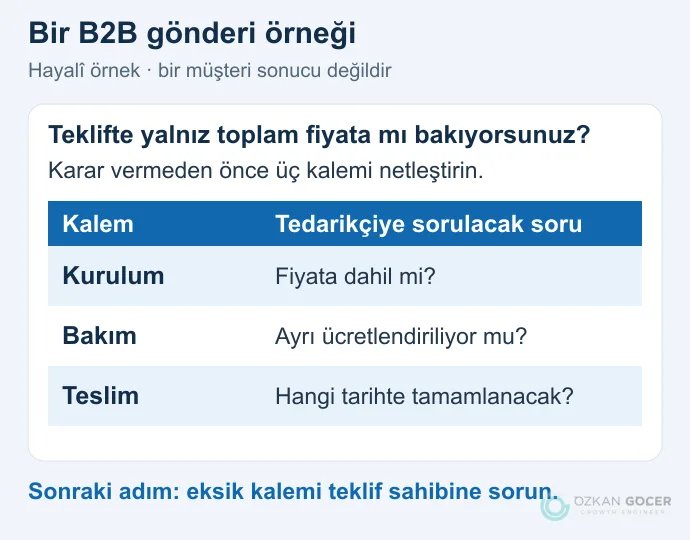
Görseldeki teklif karşılaştırması öğretici bir örnektir; müşteri çalışması veya ölçülmüş başarı değildir. Gerçek proje paylaşırken hangi sorunun çözüldüğünü, neyin değiştiğini ve sonucu nasıl ölçtüğünüzü yazın. Müşteri adını, ekranını veya sonucunu kullanacaksanız yayın iznini ve gizlenecek bilgileri önceden belirleyin.
Son cümle okura yapabileceği bir şey versin: “Bir sonraki teklifinizde bakımın dahil olup olmadığını sorun” gibi. Her gönderiyi “Siz ne düşünüyorsunuz?” diye kapatmak zorunda değilsiniz. Çalışanlardan paylaşım isteyecekseniz aynı övgü metnini kopyalatmak yerine gerçekten katkı sunabilecek kişiye kendi açıklamasını yazma alanı bırakın.
Gönderileri Sürdürebileceğiniz Bir Düzene Bağlayın
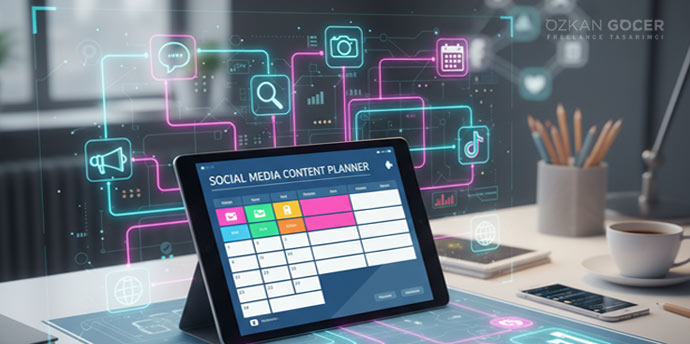
İlk deneme için haftada iki gönderi seçebilirsiniz: biri müşteri sorusuna cevap, diğeri uygulamalı örnek. Bu bir algoritma kuralı değil, üretim yükünü görmek için başlangıç önerisidir. Yanıt vermeye ve doğru görsel hazırlamaya yetişemiyorsanız adedi azaltın. Konu, sorumlu, onay ve yayın tarihini içerik takviminizde birlikte tutun.
Uygun bir gönderiyi ileri tarih için hazırlarken Sayfa gönderileri → Gönderi oluştur alanındaki saat simgesini kullanabilirsiniz. LinkedIn’in zamanlama belgesi bir saat sonrası ile üç ay ilerisi arasını destekliyor; anket ve yeniden paylaşım gibi bazı türler kapsam dışında. Tarih, saat dilimi, ekler ve hedef bağlantıyı son kontrolden geçirin. Planlanmış olmak, içerikteki fiyat veya etkinlik tarihinin hâlâ doğru olduğunu göstermez.
LinkedIn Analizlerinde Neye Bakmalısınız?
Yönetim menüsünde Analizler bölümünü açın. Erişim adımları içerik, ziyaretçi, takipçi ve arama görünümü gibi ayrı alanlara götürür. Önce aynı uzunlukta iki dönem seçin; yeni sayfada önceki veri yoksa ilk dönemi başlangıç ölçümü olarak kaydedin.
Tüm sütunlar için tabloyu yana kaydırın. Klavyeyle tabloya odaklanıp ok tuşlarını kullanabilirsiniz.
| Alan | Sorulacak soru | Sonraki kontrol |
|---|---|---|
| İçerik | Hangi konu ve anlatım tepki aldı? | Benzer gönderileri karşılaştırın; reklamla desteklenenleri ayırın. |
| Takipçiler | İlgili meslek ve sektörlerden insanlar geliyor mu? | Sadece toplam artışı değil, kitle dağılımını inceleyin. |
| Ziyaretçiler | Sayfaya ilgi var mı? | Sayfa görüntülemesi ile tekil ziyaretçiyi karıştırmayın. |
| Web sitesi ve başvurular | İlgi, işletmeye uygun talebe dönüşüyor mu? | Bağlantıyı, hedef sayfayı ve başvurunun niteliğini kontrol edin. |
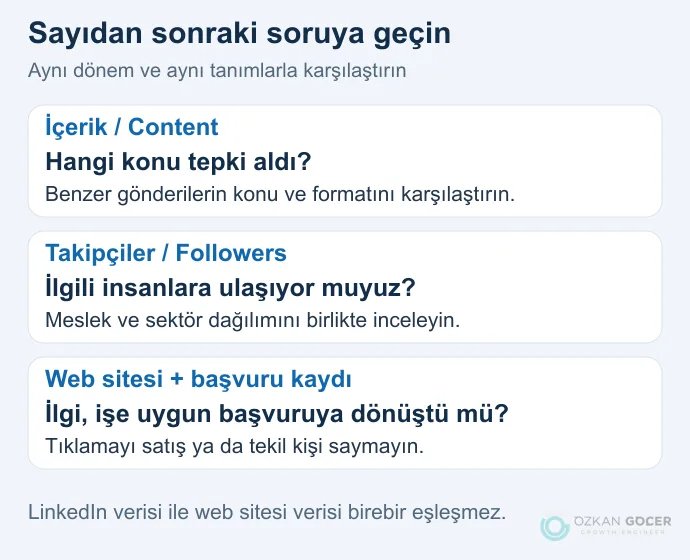
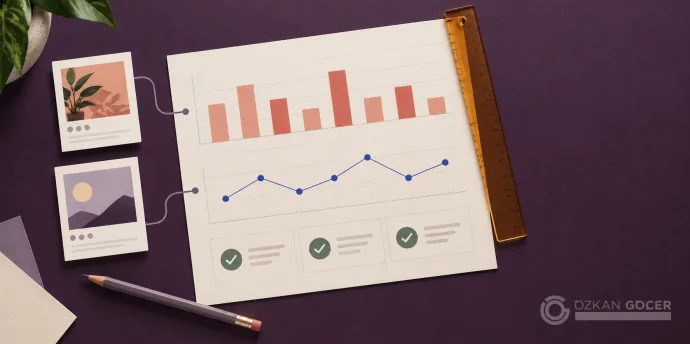
Analiz türlerinin açıklamaları, her alanın farklı bir soruya cevap verdiğini gösteriyor. Çok gösterim alan bir gönderi satış getirmiş olmayabilir; az etkileşim alan teknik bir açıklama ise uygun bir müşterinin sorusunu çözmüş olabilir. Elinizde başvuru kaydı yoksa ikinci olasılığı sonuç diye yazmayın.
Web sitesi bağlantılarında tutarlı UTM etiketleri kullanın ve ölçüm kurulumunuzu kontrol edin. LinkedIn tıklaması, GA4 oturumu ve işletmenin kabul ettiği başvuru aynı şey değildir. Ayrıntılı hesap ve kaynak ayrımı için sosyal medya raporu örneğini kullanabilirsiniz. Premium almak da bu ayrımı ortadan kaldırmaz; önce ücretsiz sayfada hangi işin eksik kaldığını belirleyin.
Başlamak için bugün sayfanızın tanımını ve erişimleri gözden geçirin. Ardından müşteriden sık duyduğunuz bir soruyu seçip tek bir açıklayıcı gönderi hazırlayın. Bir sonraki içerik kararını, o gönderiden gelen gerçek sorulara ve ölçebildiğiniz sonuçlara göre verin.
İçerik fikriniz hazır ama şirket sayfasındaki kapak, gönderi ve belge tasarımları birbiriyle uyuşmuyorsa, LinkedIn için görsel ve şablon tasarımı konusunda birlikte çalışabiliriz. Markanızın mevcut dosyalarıyla iki veya üç örnek paylaşın; ekibinizin sürdürebileceği bir görsel düzen belirleyelim.