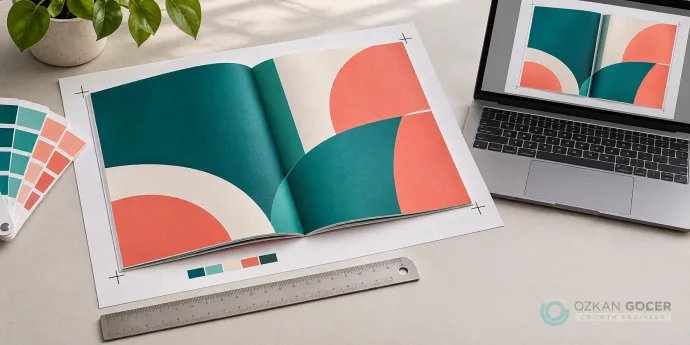
Burada 148 × 210 mm kesim ölçülü, her kenarında 3 mm taşma bulunan bir örnek üzerinden ilerliyoruz. Dosyayı gerçekten oluşturup sayfa kutularını, gömülü fontunu ve görsel yerleşimini kontrol ettik. Bu ölçüler bütün baskılar için kural değil. Fiziksel baskı yapılmadı; örnek dosyaya PDF/X uygunluk onayı verilmedi.
Matbaaya ilk olarak hangi bilgileri sormalısınız?
“Baskı PDF’si gönderin” cümlesini teslim şartnamesi saymayın. Şu bilgileri yazılı netleştirin:
- Bitmiş ölçü ve sayfa düzeni: Kesilmiş ürün kaç milimetre? Tek sayfalar mı, karşılıklı sayfalar mı isteniyor? Kapak, sırt ve kat yerleri için şablon var mı?
- Taşma ve güvenli alan: Dışarıya ne kadar pay verilecek, metin kesimden ve kat yerinden ne kadar içeride kalacak?
- Renk ve dosya standardı: Hangi PDF/X sürümü veya hazır ayar, hangi hedef baskı profili ve varsa spot renk adları kullanılacak?
- Görsel ve özel üretim koşulları: Son ölçüde istenen çözünürlük, kesim işaretleri, lak/kesim gibi ayrı işlemlerin gösterimi nasıl olmalı?
Bir katalog ya da broşür tasarlıyorsanız sayfa sırası ile baskı formasını da ayırın. Matbaa açıkça istemedikçe sayfaları kendiniz forma dizimine sokmayın. Ürünün cildi, katı ve üretim yöntemi düzeni değiştirebilir.
Taşma payı, kesim alanı ve güvenli alan aynı şey mi?
Kesim alanı, elinizde kalacak ürünün ölçüsüdür. Taşma payı, kenara kadar gelen zemin ve görselin bu sınırın dışına uzanan bölümüdür. Küçük bir kesim sapmasında beyaz şerit oluşmasını önlemeye yardım eder. Güvenli alan ise yazı ve logo gibi önemli öğeleri kesimden içeride tuttuğunuz bölgedir.
Adobe’nin taşma payı açıklaması, yaygın değerlerden söz etse de üreticiyle doğrulamayı ister. Örneğimizde her kenar için 3 mm seçtik. Bu nedenle dış genişlik 148 + 3 + 3 = 154 mm, dış yükseklik 210 + 3 + 3 = 216 mm oldu. Tasarımın tamamını büyütmek yerine kenara gelen zemini dış sınıra kadar uzattık.
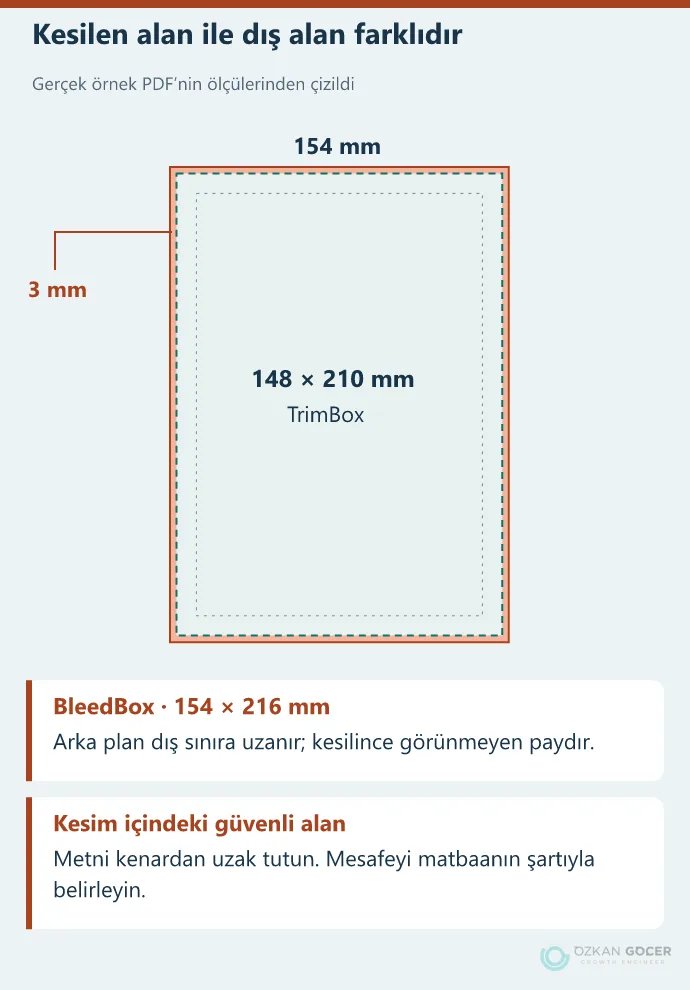
PDF’de TrimBox kesim alanını, BleedBox taşma alanını tanımlar. Görüntüleyicide görünen sayfa boyutunun tek başına bitmiş ölçüyü söylememesi bu yüzdendir. Kesim işaretleri de ayrıca yer kaplayabilir. İşaretleri sadece isteniyorsa ekleyin; taşma alanının içine düşürmeyin.
Görsel kaç DPI olmalı? Önce son boyuttaki PPI’a bakın
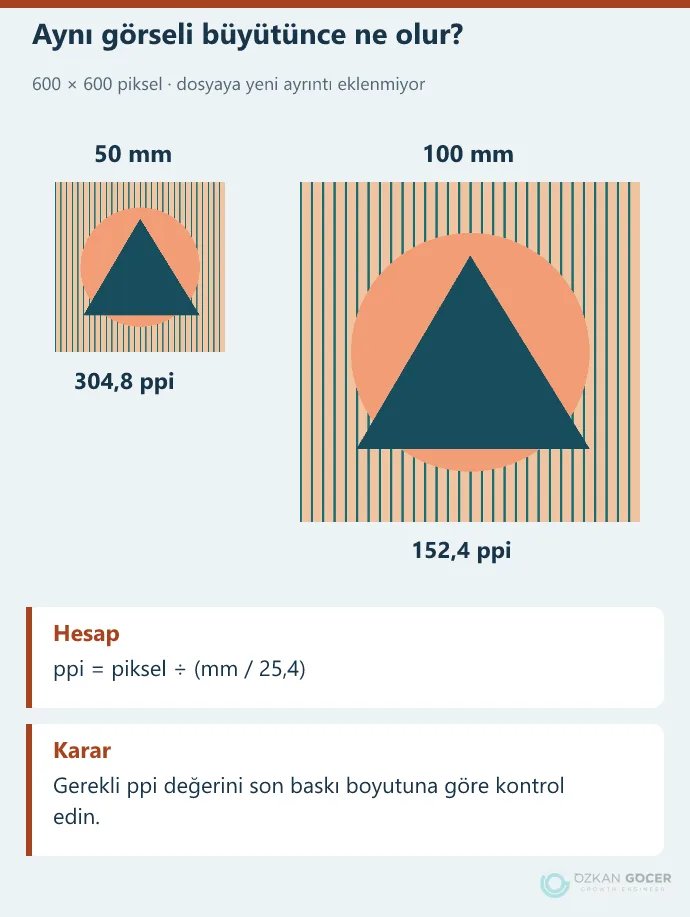
Görselin piksel sayısı ile sayfada kapladığı fiziksel alan birlikte değerlendirilir. Bir dosyanın bilgi ekranına “300 DPI” yazmak, içine ayrıntı eklemez. Tasarım içindeki görsel için bakılacak değer etkin PPI, yani son yerleşim boyutunda inç başına düşen pikseldir.
Örnek PDF’ye 600 × 600 piksellik kendi çizimimizi 50 × 50 mm yerleştirdik. PDF içindeki genişliği okuyup 600 ÷ (50 / 25,4) = 304,8 ppi sonucunu doğruladık. Aynı görseli yeni piksel eklemeden 100 mm genişliğe yayarsanız hesap 152,4 ppi olur. İki kat genişlik, yarı PPI demektir.
InDesign’da Links panelindeki Effective PPI alanından yerleşim çözünürlüğünü inceleyebilirsiniz. Ekran önizlemesinin düşük kalitede olmasıyla dosyanın gerçekten düşük çözünürlüklü olmasını da ayırın. Son PDF’ye bakmadan yalnız çalışma ekranına göre karar vermeyin.
300 ppi yakın mesafeden okunan birçok işte kullanılan bir hedeftir; bütün baskı türlerinin zorunlu eşiği değildir. Matbaanın koşulunu, görsel türünü ve son boyutu birlikte değerlendirin. Vektör çizgiler piksel görseller gibi tek bir PPI değeriyle ölçülmez; fakat vektör dosyanın içindeki fotoğraf yine çözünürlük kontrolü ister.
Fontlar gömülü mü, metin doğru mu?
PDF’yi açıp Document Properties / Belge Özellikleri → Fonts / Fontlar bölümüne bakın. Adobe’nin font kontrolü bu listeyi gösterir. Font adının yanında Embedded veya Embedded Subset bulunması, fontun tamamının ya da kullanılan karakter alt kümesinin dosyaya gömüldüğünü belirtir. Font lisansı gömmeye izin vermiyorsa kaynağa dönüp uygun font veya teslim yöntemini seçin.
Örneğimizde DejaVu Sans alt kümesinin dosyada bulunduğunu ve metnin seçilebildiğini kontrol ettik. Türkçe dosyada ı İ ş Ş ğ Ğ ç Ç ö Ö ü Ü karakterleri de var. Kontrolü yalnız font adına bakarak bitirmedik; sayfayı görüntüye dönüştürüp satırları ve karakterleri okuduk.
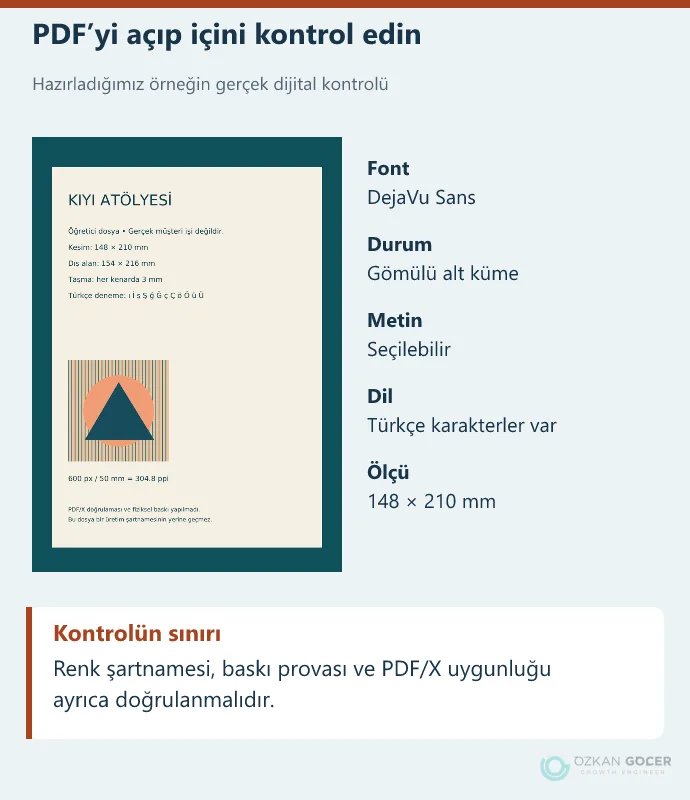
Karşılaştırma için ayrıca taşma kutusu tanımlanmamış ve fontu gömülmemiş bir kontrol dosyası hazırladık. Aynı inceleme bu iki eksikliği de yakaladı. Dosyanın ekranda açılması tek başına yeterli kontrol değildi; bu, matbaada hata yaşandığına dair bir deney değil, dijital ön kontrolün sınanmasıydı.
Her metni otomatik olarak eğriye çevirmek ilk çözüm olmamalı. Kaynak dosyayı düzenlenebilir saklayın. Üretici belirli bir öğeyi vektöre çevrilmiş istiyorsa bunu ayrı teslim kopyasında yapıp görünümü yeniden kontrol edin. Fontun kendisiyle dosya biçimleri arasındaki ayrım için font rehberine bakabilirsiniz.
CMYK ve PDF/X ayarında hangi seçim doğrudur?
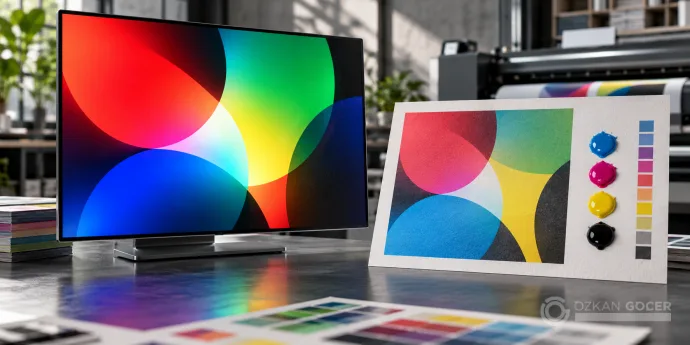
Matbaanın istediği baskı koşulunu kullanın. Dosyayı rastgele bir CMYK profiline dönüştürüp “artık baskılık” saymak doğru değil. RGB–CMYK karşılaştırmasındaki hesaplanmış örnek, profil değiştiğinde rengin neden değişebildiğini gösterir. Output intent, amaçlanan baskı koşulunu bildirir; tek başına tüm nesneleri dönüştürmez.
PDF Association’ın açıklamasına göre PDF/X-1a daha kısıtlı bir alışveriş biçimidir; PDF/X-4 canlı saydamlık ve renk yönetimli iş akışlarını destekler. Bu, her matbaanın mutlaka PDF/X-4 istediği anlamına gelmez. Kabul edilen sürümü ve profili öğrenin, sonra o koşula uygun çıktı alın.
PDF/X kontrolünden geçmek de ürünün bütün şartlarını karşılamak demek değildir. Standardın kapsamı her iş için tek bir minimum çözünürlük veya taşma değeri belirlemez. Teknik olarak uygun bir dosyada yanlış telefon numarası, istenmeyen bir boş sayfa veya üreticiye uymayan görsel çözünürlüğü hâlâ bulunabilir.
InDesign’dan PDF alırken hangi sırayı izlemelisiniz?
Menü adları sürüm ve arayüz diline göre değişebilir. Adobe’nin güncel çıktı adımlarını izleyerek File → Export → Adobe PDF (Print) yolunu açın. Ardından şu kontrolleri yapın:
- Matbaanın istediği hazır ayarı veya PDF/X sürümünü seçin; dosya adını ve sayfa aralığını kontrol edin.
- Tek sayfa/karşılıklı sayfa seçimini teslim talebine göre yapın. Belgede tanımlı taşmanın gerçekten çıktıya dahil edildiğini doğrulayın.
- Görsel sıkıştırma ve yeniden örnekleme ayarlarının ihtiyaç duyulan ayrıntıyı azaltmadığından emin olun. Renk çıkışı ve hedef profilini şartnameyle karşılaştırın.
- Kaydedilen PDF’yi yeniden açın. Kaynakta yaptığınız son değişikliğin çıktıya geçtiğini, sayfa sayısını, sırasını ve ölçülerini okuyun.
Çalışırken Preflight paneli eksik font, bağlantılı görsel ve taşan metin gibi sorunları yakalamanıza yardım eder. Ancak hangi kontrollerin yapıldığı seçili profile bağlıdır. “Hata yok” ifadesini bütün matbaa koşullarının onayı gibi okumayın.
Göndermeden önce dosyada neye bakmalısınız?
Telefon, fiyat, tarih ve adresleri metin kaynağıyla karşılaştırın. Kesim kenarındaki ince çerçeveleri, beyaz nesneleri, saydamlıkları ve varsa üst baskı ayarlarını üretim önizlemesinde inceleyin. Spot renk, kesim ve lak gibi özel öğeleri matbaanın istediği ad ve ayrımlarla teslim edin. Kritik renklerde uygun bir prova ve onay yolu kararlaştırın.
Bizim 19 Kasım 2026 tarihli dijital örneğimizde iki dil için de bir sayfa, 148 × 210 mm TrimBox, 154 × 216 mm BleedBox, gömülü font ve 50 mm görsel yerleşimi doğrulandı. Kontrol kodu PDF’nin iç yapısını okudu; ayrıca görüntülenen sayfaları inceledik. Dosyada baskı profilinin output intent kaydı bulunmuyor. Bu yüzden örneği ölçü ve font anlatımı için kullanıyoruz; matbaaya onaylı PDF/X dosyası olarak sunmuyoruz.
Son dosyayı anlaşılır bir adla gönderin; örneğin katalog-kapak-148x210-r03-baski.pdf. Onay bekleyen eski sürümleri aynı klasörde belirsiz adlarla bırakmayın. Ekran paylaşımı için ayrıca küçültülmüş dosya gerekiyorsa baskı kopyasını onunla karıştırmayın.
Tasarımın hazırlanmasıyla teknik teslimin birlikte ele alınmasını istiyorsanız grafik tasarım çalışmasında ölçü, içerik ve matbaa şartlarını baştan netleştirebiliriz. Elinizdeki kaynak dosyayı ve üreticinin istediği özellikleri paylaşmanız, işin kapsamını doğru belirlemeye yardımcı olur.