Başlamadan önce iki kararı ayırın: Siteyi nerede barındıracaksınız ve kim güncel tutacak? Ardından yazı, sayfa, tema ve eklentinin görevini öğrenin. Böylece yalnız bir demo görüntüsünü beğendiğiniz için ihtiyacınız olmayan araçlara ödeme yapmazsınız.
WordPress Ne İşe Yarar?
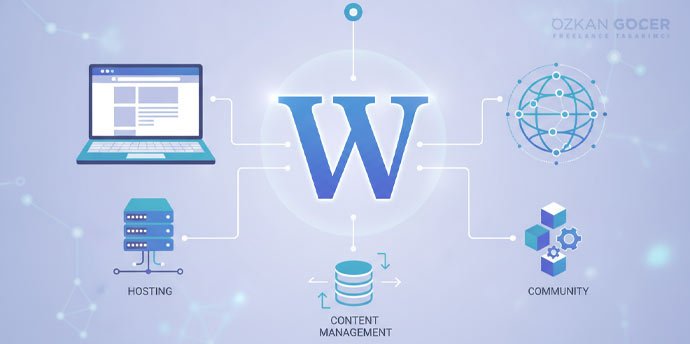
Bir atölyenin sitesini düşünün. “Hakkımızda” ve “İletişim” sayfaları, ürün fotoğrafları ve düzenli yayımlanan bakım önerileri aynı panelden yönetilebilir. İçeriğin kaydıyla ziyaretçinin gördüğü düzen ayrı katmanlardır: metni değiştirirken bütün siteyi yeniden çizmeniz gerekmez. Yazılımın temelini ve açık kaynak yaklaşımını WordPress’in kendi tanıtımında inceleyebilirsiniz.
Tüm sütunlar için tabloyu yana kaydırın. Klavyeyle tabloya odaklanıp ok tuşlarını kullanabilirsiniz.
| İhtiyaç | WordPress’te başlangıç | Ayrıca düşünülmesi gereken |
|---|---|---|
| Blog veya haber | Yazılar, kategoriler ve yayın takvimi | Editör yetkileri ve içerik kontrolü |
| İşletme veya portfolyo | Sayfalar, menü ve görseller | Mobil görünüm ve iletişim formunun çalışması |
| Mağaza veya üyelik | Uygun e-ticaret/üyelik eklentisi | Ödeme, veri, stok ve destek süreçleri |
| Özel bir web uygulaması | Önce teknik gereksinim analizi | Mevcut yapıya uyarlama mı, özel geliştirme mi? |
Her işlev çekirdekte hazır gelmez. Örneğin standart bir iletişim formu ile şirket içi stok sistemine bağlı sipariş akışı aynı iştir diyemeyiz. Seçimi yapmadan gerçek işlemleri yazın; karmaşık ihtiyacı yalnız “eklenti vardır” varsayımına bırakmayın.
WordPress.com ve WordPress.org Farkı
WordPress.org, yazılımın resmî proje sitesidir; WordPress.com ise barındırma içeren ticari bir hizmettir. .org’dan edinilen yazılımı seçtiğiniz sunucuda çalıştırabilirsiniz. Bu ayrım sitenizin adresinin .com ya da .org ile bitmesi gerektiği anlamına gelmez.
Tüm sütunlar için tabloyu yana kaydırın. Klavyeyle tabloya odaklanıp ok tuşlarını kullanabilirsiniz.
| Karar | WordPress.com | Kendi hostinginizde WordPress |
|---|---|---|
| Barındırma | Hizmetin içindedir | Hosting ortamını siz seçersiniz |
| Teknik işlerin paylaşımı | Paketin yönettiği işleri kontrol edersiniz | Sağlayıcı, geliştirici ve site sahibi arasında görev belirlenir |
| Eklenti ve geliştirme | Planın özellikleri ve kısıtları geçerlidir | Sunucu erişimi ve uyumluluğa göre daha fazla kontrol mümkündür |
20 Ekim 2026 kontrolünde WordPress.com eklenti kurulumunu tüm ücretli planlarda sunuyor; ücretsiz planda eklenti kurulumu yok. Satın almadan gereken tek özelliği değil, yedek, dışa aktarma, erişim ve yenileme koşullarını da güncel plan farklarıyla karşılaştırın. Her ticari site için otomatik olarak tek doğru model yoktur.
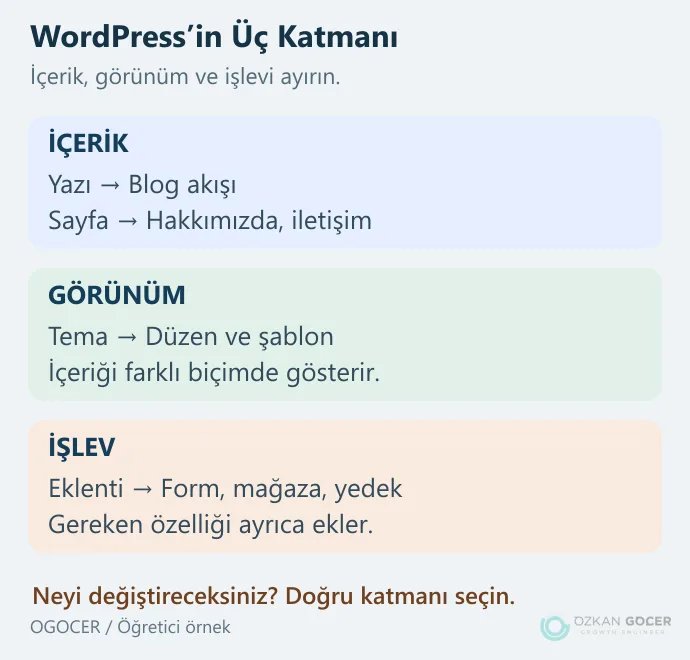
Yazı, Sayfa, Tema ve Eklenti Birbirinden Farklıdır
Panelde kaybolmamak için şu ayrım yeterli bir başlangıçtır:
- Yazı: Blog akışındaki yeni içerik; kategori ve etiketle düzenlenebilir. Örneğin “Bisiklet zinciri ne zaman değişir?”
- Sayfa: Ana sayfa, hakkımızda veya iletişim gibi site yapısındaki içerik. “Sabit” denmesi, sonradan güncellenemeyeceği anlamına gelmez.
- Tema: Görünümü ve sayfa şablonlarını belirler. Bir temanın demo içeriği, satın aldığınızda sizin işletmenize ait hazır bir siteye dönüşmez.
- Eklenti: Yeni özellik ekler veya var olan davranışı değiştirir. Form, mağaza ve yedekleme bunun örnekleridir.
Tema seçerken demo kadar kendi metninizi de deneyin: uzun Türkçe başlık, telefon ekranı, menü ve iletişim bilgisi sığıyor mu? Eklentide ise gereken işlevi, güncelliği ve destek koşullarını inceleyin. Eklenti sayısı tek başına hız veya güvenlik notu vermez.
Blok Editöründe İlk İçeriği Düzenleme
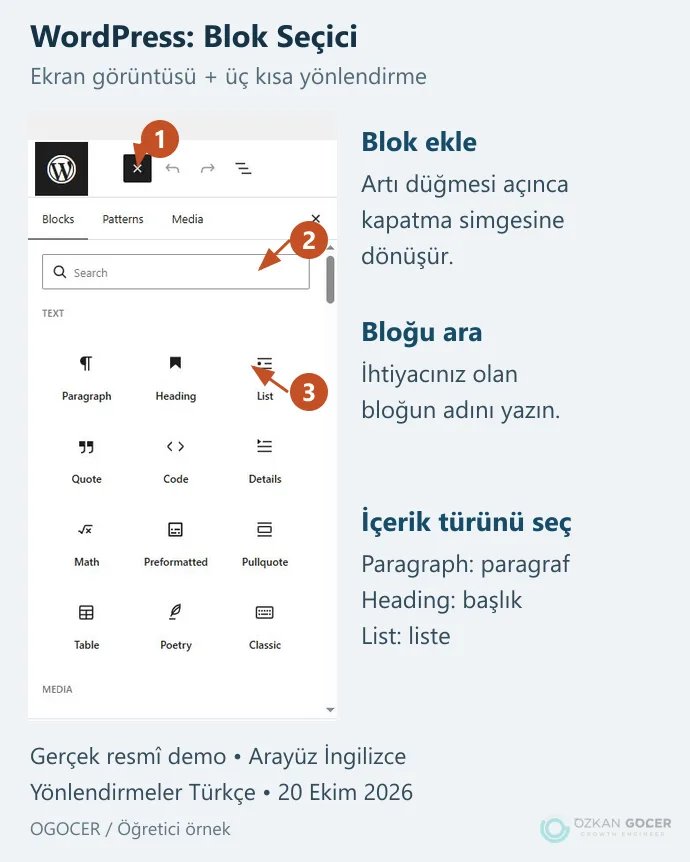
WordPress blok editöründe paragraf, başlık, liste ve görsel ayrı içerik parçalarıdır. Bir başlığı büyütmek için metni yalnız kalınlaştırmak yerine Başlık bloğunu seçebilirsiniz. Aşağıdaki görüntü resmî Gutenberg demosunun gerçek blok seçicisidir; İngilizce arayüz adları korunmuştur, Türkçe yönlendirmeler ayrıca eklenmiştir.
- Türü seçin: Blog içeriği için Yazılar, iletişim gibi bir bölüm için Sayfalar altında yeni kayıt açın.
- Başlık ve kısa metin ekleyin: Denemeyi tek paragrafla başlatın. Artı düğmesinden gereken bloğu seçin;
/kısayolu da blok aramasını açabilir. - Bir alt başlık ve liste oluşturun: Örneğin hizmet kapsamını anlatan bir H2 ve altında üç madde. Sırf büyük görünsün diye başlık seviyelerini atlamayın.
- Görseli bağlamıyla ekleyin: Uygun boyutta dosya kullanın, bilgi taşıyorsa kısa alternatif metin yazın. Başkasının fotoğrafını kullanım hakkını kontrol etmeden yüklemeyin.
- Önizlemeyi kontrol edin: Metin, bağlantı, mobil görünüm ve yayın durumuna bakın. Hazır değilseniz taslak olarak saklayın.
Bu küçük alıştırma editörü tanımak içindir. Alan adı, DNS ve kurulum aşaması için web sitesi kurma adımlarını izleyin. Resmî demo, kendi sitenizde form gönderiminin, ödeme almanın veya yedekten dönmenin çalıştığını kanıtlamaz.
Ücretsiz Yazılımın Hangi Giderleri Olur?
WordPress yazılımını kullanmak için lisans ücreti ödemezsiniz. Canlı sitenin toplam gideri ise barındırma modeline ve işlevlerine bağlıdır. Planınız bu kalemleri içeriyorsa aynı hizmeti ikinci kez satın almayın.
- Adres ve hosting: İlk ödeme, yenileme, vergi ve paket limitlerini ayrı yazın.
- Tema ve eklentiler: Ücretsiz seçenekler bulunur; ücretli ürünlerde site sayısı, güncelleme ve destek süresini okuyun.
- Kurulum ve tasarım: Hazır şablon düzenlemekle özel iş akışı geliştirmek aynı kapsam değildir.
- Bakım: Güncelleme, yedek, geri yükleme ve arıza çözümü için kimin zaman ayıracağını belirleyin.
Teklifleri yalnız ilk yıl fiyatıyla karşılaştırmayın. Aynı yenileme dönemi, depolama, yedek ve destek kapsamıyla hosting paketlerini karşılaştırmak daha anlamlıdır. Ucuzluk, eksik bir işi kendiniz üstlenmenizden kaynaklanıyor olabilir.
Güvenlik ve Bakımda Sorumlu Kim?
“WordPress güvenlidir” veya “bütün sorunlar eklentidir” cümleleri siteyi değerlendirmeye yetmez. Hesaplar, çekirdek, tema, eklenti, sunucu ve kullanılan cihaz birlikte düşünülmelidir. Resmî güvenlik rehberi de korunmayı riskin tamamen yok olması olarak tanımlamaz.
Güncellemeleri takip edecek kişiyi belirleyin; önemli değişikliği mümkünse test kopyasında deneyin. Güvenilir kaynaklardan yazılım alın, hesaplara gerektiği kadar yetki verin ve güçlü giriş koruması kullanın. Dosyalarla veritabanını birlikte yedekleyin; yedek dosyasının varlığından daha değerli kontrol, ayrı bir ortamda geri yüklenebildiğini görmektir.
WordPress Size Uygun mu?
Düzenli içerik yayımlayacak, farklı sayfa türlerini yönetecek ve bakım için sorumlu ayırabilecekseniz değerlendirmeye değer. Çok sınırlı bir tanıtım sayfasında daha az ayar sunan bir hizmet işinizi kolaylaştırabilir. Özel hesaplama, yoğun entegrasyon veya farklı veri modeli gerekiyorsa teknik kapsamı önce netleştirin.
WordPress kullanmak kendiliğinden hızlı bir site veya iyi Google sırası sağlamaz. Önce gerçek sayfayı ölçün; görsel, tema, eklenti ve sunucu kaynaklı sorunları ayrı inceleyin. İçeriğin erişilebilirliği ve indeks ayarları için teknik SEO kontrolleri tamamlayıcıdır. İlk somut adımınız, bir örnek sayfa hazırlayıp görünüm, düzenleme ve bakım sorumluluğunu birlikte denemek olsun.
Örnek sayfayı hazırladıktan sonra tema, içerik düzeni veya bakım konusunda desteğe ihtiyaç duyarsanız, WordPress sitenizin tasarım ve geliştirme kapsamını birlikte belirleyebiliriz. Kullanmak istediğiniz sayfa türlerini ve mevcut kurulumunuzu paylaşmanız, hangi işlerin gerçekten gerekli olduğunu konuşmamız için iyi bir başlangıç olur.