Örneğin formdaki Gönder düğmesine basıldığında hata çıkıyor, fakat raporda yeni başvuru görünüyorsa ölçüm yanlış bir hikâye anlatır. Bu rehber, web sitesi kurulumundan böyle hataları ayırmaya kadar ilerler. Adımlar 13 Ekim 2026’da kontrol edilen Google belgelerine dayanır. Aynı gün gerçek Analytics arayüzünden alınan ekranlar, özel bilgiler gizlenerek ve numaralı açıklamalar eklenerek hazırlandı; arayüz İngilizce, yönlendirmeler Türkçedir. Görseller menüleri bulmanıza yardımcı olur; müşteri sonucu veya tamamlanmış bir kurulum testi sunmaz.
GA4 Ne İşe Yarar, Neyi Göstermez?
GA4 ile ölçümün izin verdiği ölçüde ziyaretlerin kaynaklarını, kullanılan sayfaları ve tamamlanan işlemleri inceleyebilirsiniz. Sayfa görüntüleme de bir etkinliktir; etkinlik temelli yapı, oturum kavramının ortadan kalktığı anlamına gelmez. Her düğme, her satış ve bütün cihazlar arası geçişler kendiliğinden ölçülmez.
Google Analytics’in standart ürünü ücretsizdir. Kurulum emeği, ek araçlar ve ücretli Analytics 360 ayrı konulardır. Universal Analytics’in yerini GA4 aldı; eski UA- kodunu yeni kurulumun çalıştığına kanıt saymayın. İlk karar, hangi iş sorusunu yanıtlayacağınızdır. Bu soruyu dijital pazarlama planındaki hedefle eşleştirin.
1. Hesap, Mülk ve Web Veri Akışını Ayırın
Hesap, erişim ve organizasyonun üst katmanıdır. Mülk, raporların ve ölçüm ayarlarının bulunduğu alandır. Veri akışı ise web sitesi veya uygulamadan mülke gelen verinin kaynağıdır. Bir başka işletmenin mülkünü yanlışlıkla seçmek, etiket doğru çalışsa bile yanlış rapora bakmanıza yol açar.
- Analytics’e uygun Google hesabıyla girin. Mevcut mülk varsa önce sahibinden erişim alın; gereksiz ikinci mülk açmayın.
- Yeni kurulumda Yönetici bölümünden hesap veya gereken mülkü oluşturun. Anlaşılır bir ad, raporlama saat dilimi ve para birimi seçin.
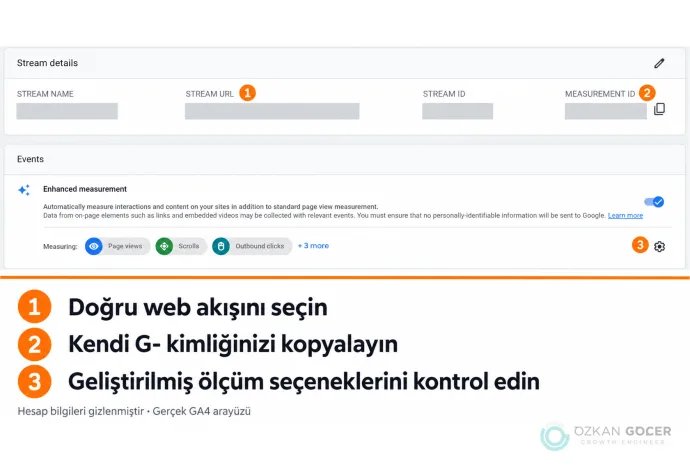
- Mülkte Veri akışları → Web yoluyla sitenin adresini ekleyin. Akışın ayrıntılarından ölçüm kimliğini alın; GA4 web kimliği
G-ile başlar. - Geliştirilmiş ölçüm seçeneklerini okuyun. Açık olmaları, bütün formlarınızın veya satışlarınızın doğru ölçüldüğünü kanıtlamaz.
Mevcut web akışına Yönetici → Veri toplama ve değiştirme → Veri akışları yoluyla ulaşın. İngilizce panelde bu yol Admin → Data collection and modification → Data streams olarak görünür. Web akışını açtıktan sonra görseldeki 1 ile sitenin adresini kontrol edin, 2 ile kendi G- ölçüm kimliğinizi kopyalayın, 3 ile geliştirilmiş ölçümün dişli simgesini bulun. Örnekte gizlenen kimliği kullanmayın. Zaten doğru bir akış varsa ikinci akış oluşturmanız gerekmez.
Mülk oluşturmak için uygun yetki gerekir; menüler erişim düzeyine göre görünmeyebilir. Hesap ve mülk seçiminden emin olmak için Google’ın web sitesi kurulum adımlarını esas alın. Arayüzdeki grup adları değişse de seçtiğiniz mülk ve veri akışı kontrolün merkezindedir.
2. Etiketi Tek Bir Yöntemle Kurun
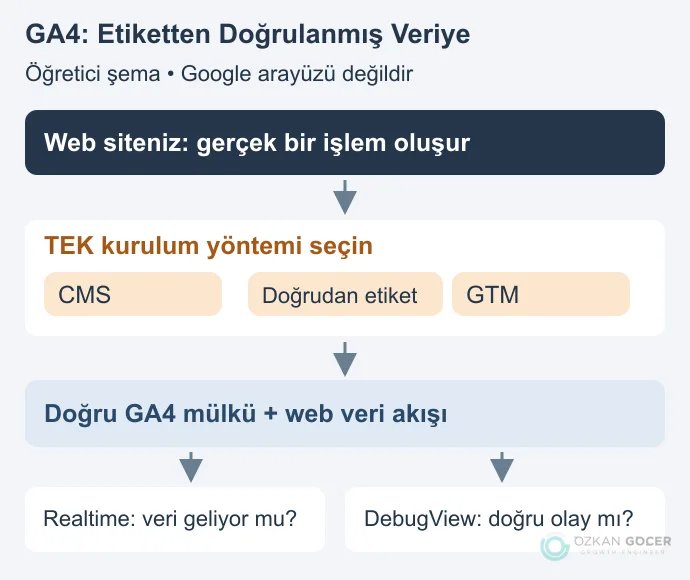
Önce sitede zaten çalışan bir kurulum olup olmadığını inceleyin. Tema, eklenti ve Google Tag Manager üzerinden aynı ölçümü birlikte eklemek, yinelenen etkinliklere neden olabilir. Google Tag Manager (GTM) etiketleri yönetir; GA4 ise gelen veriyi analiz eder. İkisi aynı ürün değildir.
Tüm sütunlar için tabloyu yana kaydırın. Klavyeyle tabloya odaklanıp ok tuşlarını kullanabilirsiniz.
| Yöntem | Ne zaman uygun? | Kontrol |
|---|---|---|
| CMS veya platform entegrasyonu | Site aracınız GA4 için desteklenen bir bağlantı sunuyorsa | Doğru kimlik girildi mi; başka eklenti aynı etiketi ekliyor mu? |
| Google etiketini doğrudan eklemek | Ortak sayfa şablonunu yönetebiliyorsanız | Akıştan alınan kod gerekli sayfalarda, talimata uygun konumda mı? |
| Google Tag Manager | Etiket, tetikleyici ve sürümleri merkezi yönetmek istiyorsanız | Doğru kapsayıcı kurulu mu; değişiklik yayımlandı mı? |
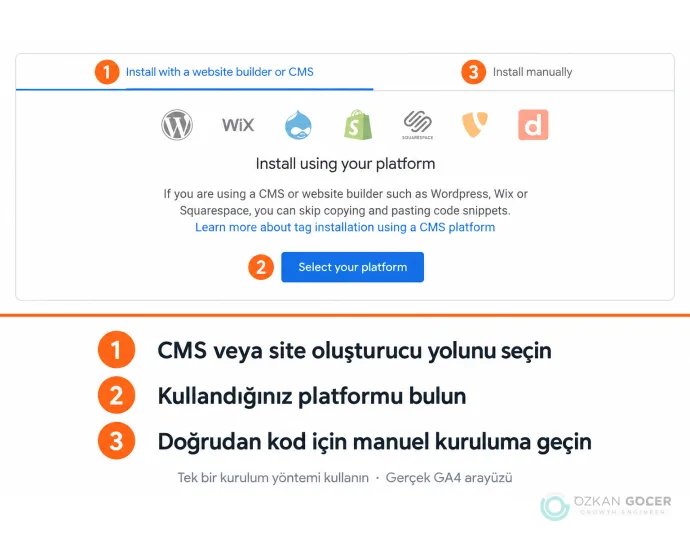
Akış ayrıntılarında Google tag → View tag instructions yolunu açın. Aşağıdaki ekranda 1, CMS veya site oluşturucu kurulumunu; 2, kullandığınız platformun talimatlarını açar. Kodu kendiniz ekleyecekseniz alternatif olan 3 — Install manually sekmesine geçin. GTM kullanıyorsanız bu kodu ayrıca temaya yapıştırmayın; aşağıdaki GTM adımlarını izleyin.
GTM yolunda kapsayıcınızı açıp Etiketler → Yeni → Google etiketi seçin ve doğru etiket kimliğini girin. Google’ın güncel temel kurulumunda tetikleyici Initialization – All Pages olarak veriliyor. İzin yönetiminizle birlikte çalışmasını test edin; bu tetikleyici rıza gereksinimini ortadan kaldırmaz. Önizlemede doğruladıktan sonra değişikliği yayımlayın. Eski anlatımlardaki “GA4 Configuration” adını aramak yerine güncel Google etiketi kurulumunu izleyin.
3. Realtime ve DebugView ile Kurulumu Doğrulayın
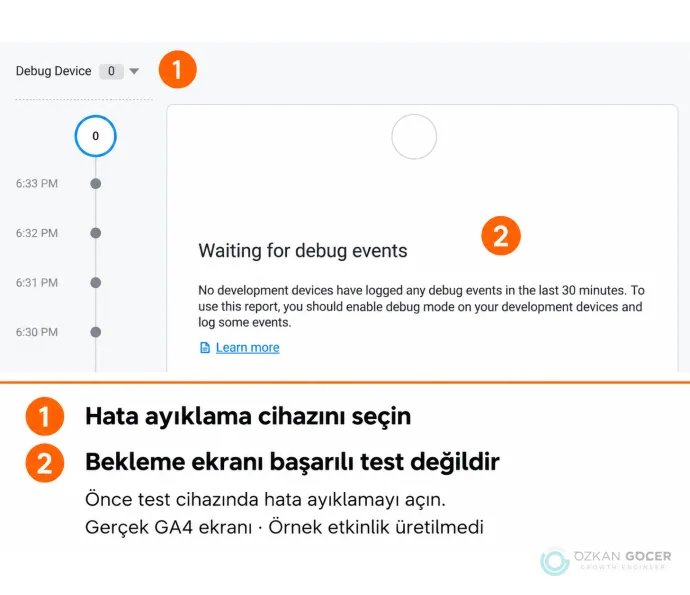
Siteyi bir test cihazında açın. Realtime / Gerçek zamanlı rapor, veri gelip gelmediğini ilk bakışta anlamaya yardım eder. DebugView için test cihazında hata ayıklama modu gerekir; Tag Assistant veya GTM Önizleme bu amaçla kullanılabilir. Ardından doğru mülkte Yönetici → Veri görüntüleme → DebugView bölümünden test cihazını seçin ve işlemleri izleyin.
Görseldeki 1 — Debug Device alanı hata ayıklama cihazı seçimi içindir. 2 — Waiting for debug events mesajı ve sıfır cihaz, bu çekimde henüz hata ayıklama etkinliği gelmediğini gösteriyor. Önce test cihazınızda Tag Assistant veya GTM Önizleme ile hata ayıklamayı açın, sitede bir işlem yapın; ardından cihazı ve gelen etkinliği burada kontrol edin. Bekleme ekranı tek başına sitenin hiç veri göndermediği anlamına gelmez.
“Etiket çalıştı” ile “başvuru doğru ölçüldü” farklı kontrollerdir. Aşağıdaki testleri kendi uygulamanızda gerçekleştirin; tablo bunların yapılmış olduğunu iddia etmez.
Tüm sütunlar için tabloyu yana kaydırın. Klavyeyle tabloya odaklanıp ok tuşlarını kullanabilirsiniz.
| Deneme | Beklenen davranış | Sorun varsa bakılacak yer |
|---|---|---|
| Normal bir sayfayı bir kez açın. | Bu görüntüleme için tek page_view. | Çift etiket, ikinci eklenti veya özel sayfa görüntüleme kodu. |
| Formu zorunlu alan boşken gönderin. | Başarılı başvuru etkinliği oluşmamalı. | Başarı yerine düğme tıklamasını izleyen tetikleyici. |
| Geçerli test başvurusunu tamamlayın. | Uygulamanın başarı onayından sonra tek başvuru etkinliği. | Gönderim yanıtı ve etkinliğin koşulu. |
| Teşekkür sayfasını yenileyin. | Aynı başvuru yeni müşteri gibi tekrar sayılmamalı. | İşlem kimliği veya tekrar gönderimi önleyen uygulama mantığı. |
| İzin tercihlerini ayrı ayrı deneyin. | Etiket davranışı tasarlanan izin düzeniyle uyumlu olmalı. | İzin aracının varsayılanları ve güncelleme sırası. |
Veri görünmüyorsa önce mülk/akış kimliğini, yayımlanan sürümü, etiketin sayfada bulunmasını ve test tarayıcısındaki engelleyicileri kontrol edin. DebugView’de doğru cihazı seçtiğinizden emin olun. Standart raporların işlenmesi 24–48 saat sürebilir; ilk veri kontrolüyle tamamlanmış rapor karşılaştırmasını aynı anda beklemeyin. Çalışmayan etiketi yalnız bu süreyi bekleyerek düzeltemezsiniz.
4. Etkinlik, Önemli Etkinlik ve Ads Dönüşümünü Ayırın
Etkinlikler otomatik toplanan, geliştirilmiş ölçümle gelen, önerilen veya özel tanımlanan türlerde olabilir. Örneğin başarılı talep için generate_lead, satın alma için purchase kullanabilirsiniz; adın yazılması tek başına doğru koşulda gönderilmesini sağlamaz.
Önemli etkinlik, işletmeniz açısından değerli bulduğunuz etkinliktir. Başarılı başvuruyu işaretlemek anlamlı olabilir; bütün sayfa görüntülemelerini aynı seviyede başarı saymak değerlendirmeyi zorlaştırır. İşaretleme geçmiş veriyi geriye dönük değiştirmez. Mevcut otomatik işaretlemeleri de kontrol edin.
Bu işlemi Google Ads tekliflerinde kullanmak istiyorsanız Analytics verisinden Ads dönüşümü oluşturma adımını ayrıca tamamlayın. Ads’te hangi işlemin hangi kampanya hedefinde kullanıldığını kontrol edin; aynı satışı farklı iki kaynaktan optimizasyona dahil etmeyin. Google Ads kurulumundaki dönüşüm kontrolü bu bağlantının reklam tarafını açıklar.
E-ticaret İçin Ek Kontrol
Satış ölçümü, ürün sayfasına etiket koymakla bitmez. E-ticaret etkinliklerinde işlem kimliği, ürünler, tutar ve para birimi doğru gönderilmelidir. Başarısız ödeme satış sayılmamalı; aynı siparişin yeniden yüklenmesi yeni bir işlem gibi görünmemelidir. Test siparişini mağaza kaydıyla karşılaştırın, gelir farkı varsa önce uygulamayı inceleyin.
5. İlk Raporu Tek Bir Soruyla Açın
“Hangi kanaldan gelen oturumlar geçerli başvuru üretiyor?” başlangıç için kullanışlı bir sorudur. Trafik edinme raporunda oturum kaynağı/aracı ile uygun önemli etkinliği birlikte inceleyin. Kullanıcı edinme raporu ilk edinime odaklanır; bu iki kapsamın aynı sayıları vermesini beklemeyin. Tarih aralığı, saat dilimi ve seçili etkinlik karşılaştırmalarda aynı olmalı.
E-posta ve sosyal kampanya bağlantılarında UTM parametrelerini tutarlı adlandırın. utm_source, utm_medium ve utm_campaign değerlerindeki büyük/küçük harf farkı ayrı satırlar oluşturabilir. Sosyal medya raporundaki UTM ve kaynak ayrımı uygulama örneği sağlar.
Organik aramadan gelen bir ziyaret, kişinin hangi Google sorgusunu yazdığını her zaman açıklamaz. Sorgu, gösterim ve tıklama incelemesini Search Console ile tamamlayın. Gelir üzerinden karar verecekseniz ROAS ile kâr hesabının farkını koruyun; analitik rapor, muhasebe kaydının yerine geçmez.
6. Saklama Süresi ve Gizlilik Ayarlarını İnceleyin
Veri saklama ayarı özellikle Keşifler ve huni raporları için önemlidir. Standart mülklerde kullanıcı/etkinlik verisi için genellikle 2 veya 14 ay seçilebilir; büyük mülkler gibi istisnalar vardır. Bu ayar standart toplu raporlara aynı sınırı uygulamaz. Süreyi artırmak, önceden silinmiş veriyi geri getirmez; ihtiyacınıza göre baştan belirleyin.
Sayfa adreslerine, başlıklara ve standart etkinlik parametrelerine ham e-posta, telefon veya benzeri kişisel tanımlayıcılar göndermeyin. Google’ın kişisel bilgi uyarısı, bu verilerin URL üzerinden istemeden de taşınabileceğini açıklıyor. Formunuzun adres çubuğuna hangi değerleri yazdığını kontrol edin.
GA4 kurmak kendi başına hukuki uygunluk sağlamaz. Consent Mode, ziyaretçinin izin tercihlerini etiketlere ileten teknik düzenin parçasıdır; izin toplamanın yerine geçmez. Davranış modellemesi yeterli veri ve uygun kurulum gerektirir. Her küçük sitede devreye gireceğini veya eksik ziyaretleri kusursuz tamamlayacağını varsaymayın.
Uzun dönemli ayrıntılı analiz için BigQuery dışa aktarmasını ayrıca değerlendirebilirsiniz. İlk kurulumun zorunlu parçası değildir. Saklama ve sorgu maliyetleriyle dışa aktarma sınırlarını kontrol edin; bağlantıyı sınırsız ücretsiz yedek olarak düşünmeyin.
Kurulumun Tesliminde Neler Kaydedilmeli?
Hesap/mülk sahibi, web akışı, kurulum yöntemi, yayımlanan sürüm, etkinlik tanımları ve test sonuçlarını kısa bir teslim notunda toplayın. Form veya ödeme akışı değiştiğinde hangi testin tekrarlanacağını da yazın. Böylece yeni çalışan, önceki kişinin neyi “dönüşüm” saydığını tahmin etmek zorunda kalmaz.
Henüz kendi veriniz yoksa Google’ın demo hesabında raporları inceleyebilirsiniz. Demo başka bir işletmenin örnek verisidir; sizin sitenizdeki etiketin çalıştığını doğrulamaz. İlk gerçek kontrolünüz, kendi sitenizde tanımladığınız işlemin beklenen koşulda ve doğru mülkte görünmesi olmalı.