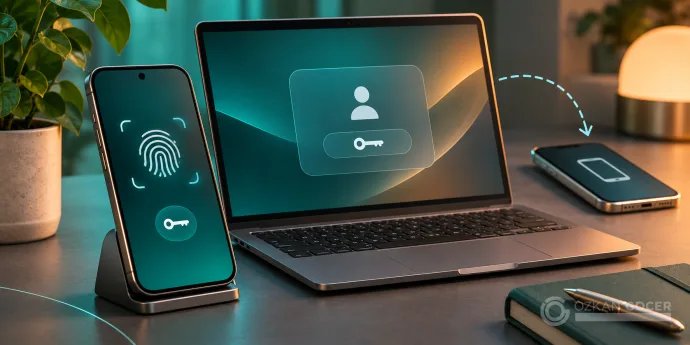
İlk kurulumu bitirmek kadar yeni cihazdan giriş yolunu bilmek de önemli. Eski telefonu sıfırlamadan önce anahtarın nerede kayıtlı olduğunu ve hesabın kurtarma seçeneklerini kontrol edin. Bu yazı günlük kullanım içindir; site geliştiricileri için WebAuthn entegrasyon rehberi değildir.
Passkey, Şifre ve Doğrulama Kodu Aynı Şey mi?
Parola yazıp gönderdiğiniz bir sırdır; SMS veya doğrulama uygulaması kodu geçici bir değerdir. Passkey ise cihazınızın ya da yöneticinizin tuttuğu kriptografik kimlik bilgisidir. Cihaz kilidi bu bilginin kullanılmasına izin verir; parmak iziniz sitenin giriş kutusuna gönderilmez. Apple’ın güvenlik açıklaması, sunucudaki açık anahtarla kullanıcı tarafındaki özel anahtarın görevini ayırır.
Passkey ekranında PIN istenmesi, hesabın eski şifresinin istendiği anlamına gelmeyebilir. NIST’in yerel etkinleştirme ayrımı burada işe yarar: cihaz veya yönetici kilidini açan sır ile uzaktaki hesabın parolası aynı görevde değildir. Hangi pencerenin hangi bilgiyi istediğini okuyun.
İki faktörlü doğrulama daha geniş bir güvenlik kavramıdır. Uygun kullanıcı doğrulamasıyla passkey birden fazla faktörü tek etkileşimde karşılayabilir; mutlaka ikinci bir SMS ekranı görülmesi gerekmez. Her uygulamanın giriş ve kurtarma politikası aynı değildir.
Geçiş Anahtarı Nasıl Oluşturulur?
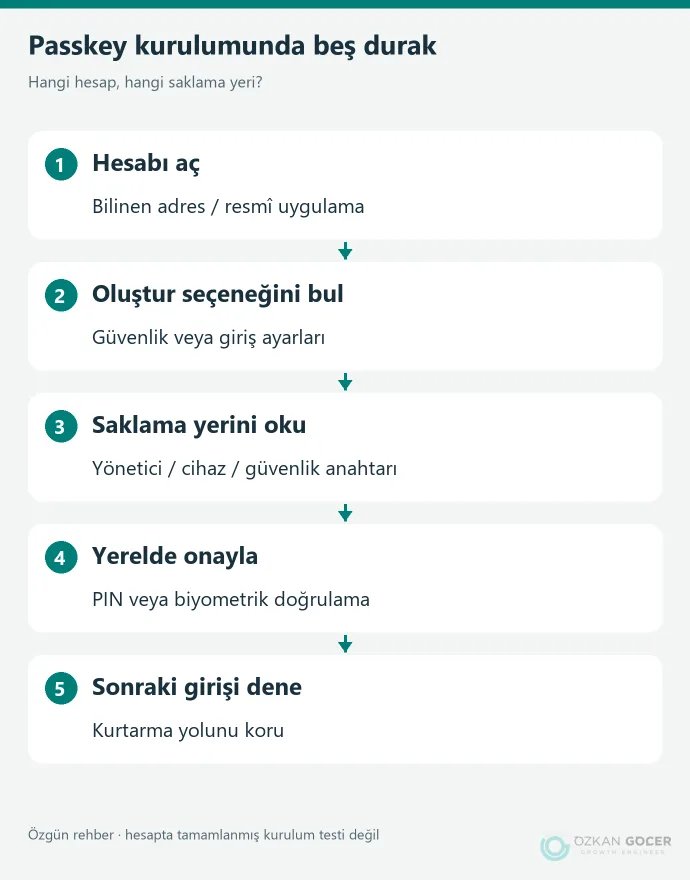
- Doğru hesabı açın. Hizmetin kendi uygulamasından veya bildiğiniz adresinden güvenlik/giriş ayarlarına gidin. Birden fazla hesabınız varsa hangisini düzenlediğinizi kontrol edin.
- Passkey seçeneğini bulun. “Geçiş anahtarı oluştur” benzeri bir seçenek sunulmalı. Yoksa hizmet, tarayıcı veya kurum politikası bu yönteme izin vermiyor olabilir.
- Saklanacağı yeri okuyun. Açılan pencerede parola yöneticisi, bu cihaz veya güvenlik anahtarı gibi bir seçenek görebilirsiniz. Yalnız simgeye bakarak karar vermeyin.
- Cihazdaki doğrulamayı tamamlayın. Ekranın istediği PIN veya biyometrik doğrulamayı kullanın. Bunu ortak bilgisayarda kişisel hesabınız için yapmayın.
- Kaydı ve sonraki girişi kontrol edin. Anahtarın yönetici ve hesap ekranındaki kaydını görün. Mevcut kurtarma yolunu koruyarak bir sonraki oturumda girişin çalıştığını doğrulayın.
Google hesabında başlangıç noktası geçiş anahtarı ayarlarıdır. Google’ın kısa kurulum anlatımı da bu yolu gösterir. Güvenlik gerektiren bir işlemde yeniden kimlik doğrulaması istenebilir; bunu arıza sanmayın.
Anahtarın Nerede Saklandığını Nasıl Anlarsınız?
Hesap güvenlik sayfasında anahtarın kayıtlı olması ile anahtarı kullanabileceğiniz cihazın elinizde olması farklıdır. Kullandığınız yöneticide ilgili site ve hesabı bulun. “Chrome’dan oluşturdum” bilgisi tek başına saklama yerini açıklamaz; oluşturma sırasında başka bir sağlayıcı seçilmiş olabilir.
Tüm sütunlar için tabloyu yana kaydırın. Klavyeyle tabloya odaklanıp ok tuşlarını kullanabilirsiniz.
| Saklama biçimi | Yeni cihazda ne gerekir? |
|---|---|
| Eşitlenen parola yöneticisi | Aynı sağlayıcı hesabına ve kasayı açmak için gereken doğrulamaya erişim. |
| Yalnız cihazda tutulan anahtar | Eski cihaz erişimi veya hesap için önceden hazırlanmış başka giriş yolu. |
| Fiziksel FIDO2 güvenlik anahtarı | Anahtarın kendisi, uyumlu bağlantı ve istenen yerel doğrulama. |
Google Password Manager, desteklenen cihazlarda aynı Google hesabıyla eşitleme sunar; yönetici PIN’i veya uygun cihaz kilidi gerekebilir. Apple tarafında iCloud Anahtar Zinciri kullanılır. Bu hesapların kurtarma bilgilerini güncel tutmak, yalnız tek bir telefonun açık oturumuna güvenmekten farklı bir hazırlıktır.
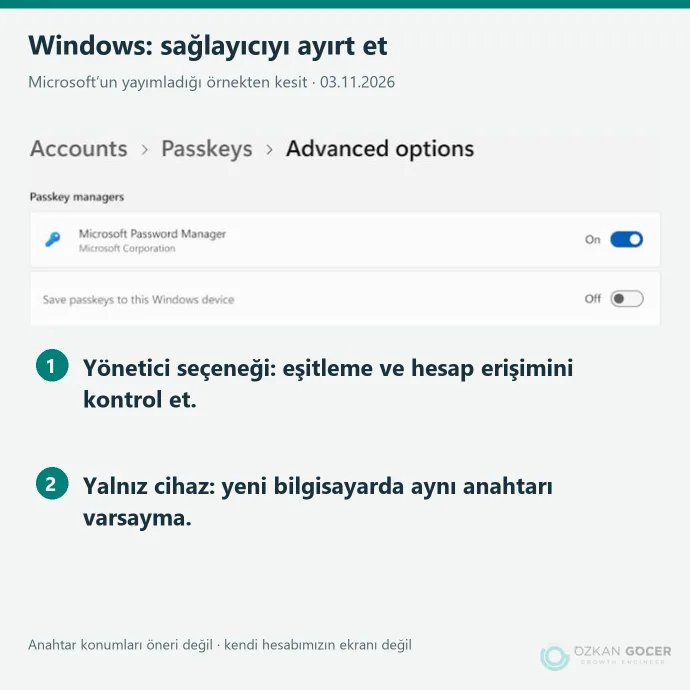
Windows’ta Ayarlar → Hesaplar → Geçiş anahtarları bölümü yerel kayıtları ve kullanılabilir sağlayıcı seçeneklerini gösterir. Aşağıdaki kesit Microsoft’un yayımladığı örnektir; kendi hesabımızda anahtar oluşturduğumuzun kanıtı değildir.
Telefon Değiştirirken Hangi Yolu İzlemeli?
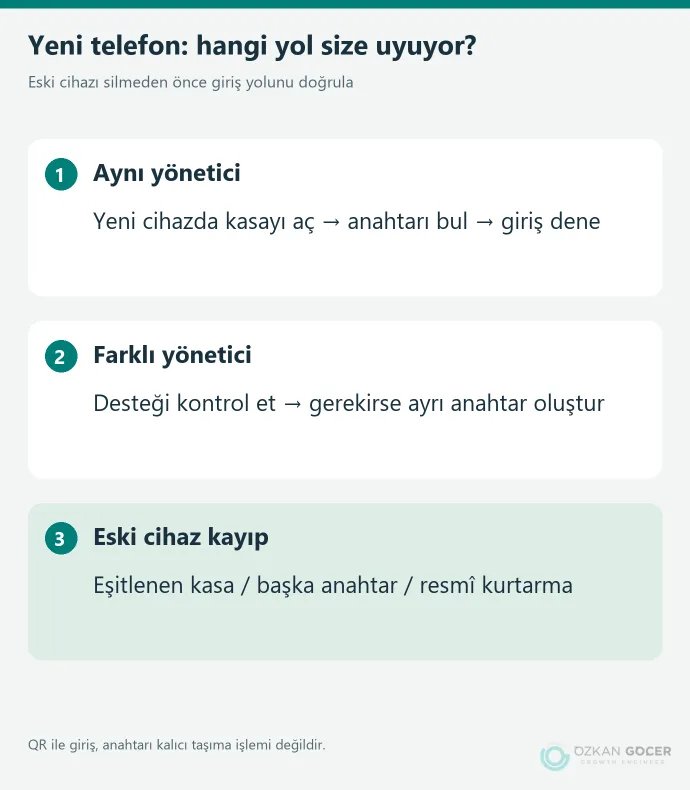
Aynı yöneticide kalıyorsanız: Yeni cihazda sağlayıcının kurulum ve doğrulamasını tamamlayın, ardından ilgili siteye giriş deneyin. Eşitlemenin açık olduğunu varsaymak yerine anahtarın gerçekten göründüğünü kontrol edin. Eski cihazı silmeden önce önemli hesapları tek tek deneyin.
Yönetici veya işletim sistemi değişiyorsa: Önce yeni ortamın mevcut sağlayıcınızı destekleyip desteklemediğini kontrol edin. Desteklemiyorsa eski telefonla giriş yapıp hizmet izin veriyorsa yeni ortamda ayrı anahtar oluşturabilirsiniz. FIDO’nun passkey açıklaması, farklı cihazdan giriş ile eşitlemeyi ayrı yollar olarak ele alır. Her anahtarın yöneticiler arasında otomatik taşındığını varsaymayın.
Anahtar yalnız eski cihazdaysa: Yeni cihazda kullanılabilir bir giriş yöntemi hazırlanmadan eski kaydı kaldırmayın. Kurumsal hesapta BT ekibinin verdiği yolu izleyin. Kişisel hesapta da hizmetin sunduğu alternatif veya kurtarma akışı belirleyicidir.
QR Kodla Giriş Anahtarı Kopyalar mı?
Bilgisayarda başlayan girişte telefondaki anahtarı kullanmak için QR kod gösterilebilir. Bu, anahtarı bilgisayara kalıcı olarak taşıdığınız anlamına gelmez. Cihazlar arası FIDO girişi, yakınlıktaki telefonu doğrulama için kullanır; Bluetooth yakınlık kontrolünde rol alır.
Google’da kullanıcı adını girdikten sonra başka yöntemle giriş seçeneğinden passkey yoluna geçebilirsiniz. Bilgisayarda görünen kodu kendi telefonunuzla tarayın, Bluetooth’u ve internet bağlantısını kontrol edin, giriş isteğini telefonda onaylayın. Başkasının gönderdiği QR görüntüsünü kendi başlattığınız giriş gibi değerlendirmeyin.
“Bu Cihazda Geçiş Anahtarı Yok” Uyarısı Ne Demek?
- Yanlış hesap veya yönetici: Site hesabıyla anahtarın bağlı olduğu kullanıcıyı ve açık kasayı karşılaştırın.
- Yerel anahtar başka cihazda: O cihazla giriş veya önceden tanımlı alternatif yol gerekebilir.
- Uyumluluk ya da kilit: Tarayıcıyı ve sistemi güncelleyin; ekran kilidinin ve sağlayıcı desteğinin durumunu kontrol edin.
- Kurum kısıtı: İş veya okul hesabındaki seçenekler yönetici tarafından sınırlandırılabilir.
Microsoft’un sorun giderme adımları, kullanılabilir kayıt ve uygun sağlayıcıyı kontrol etmeyi önerir. Google bazı yeni anahtarların girişte kullanılabilmesi için bekleme uygulayabileceğini belirtir. Uyarıyı görür görmez bütün kayıtları silmeyin; önce hizmetin başka giriş seçeneğini kullanın.
Telefon Kaybolursa veya Passkey Silinirse Ne Olur?
Önce hâlâ erişebildiğiniz eşitlenen yönetici, başka kayıtlı anahtar veya hizmetin sunduğu alternatif giriş yolunu kontrol edin. Bunlar yoksa ilgili hesabın resmî kurtarma süreci gerekir. Eşitlenen kasayı geri açmakla tek bir web hesabını kurtarmak farklı işlemlerdir; ikisinin koşulları da ayrı olabilir.
Kayıp cihazın anahtarını hesap tarafında kaldırmak ve açık oturumlarını gözden geçirmek gerekebilir. Bir yöneticiden silmek her hizmette hesap kaydını da kaldırmayabilir. Tersine, eşitlenen kasadan silmek diğer cihazları etkileyebilir. Önce hangi kaydı kaldırdığınızı ve çalışır başka giriş yolunuz olduğunu doğrulayın.
Passkey Hangi Riski Azaltır, Hangisini Çözmez?
Site kimliğine bağlanan doğrulama, sahte siteye parola veya tek kullanımlık kod verme riskine karşı güçlü bir avantajdır. WebAuthn’daki alan adı bağlama mantığı, sıradan OTP koduyla aynı değildir. Yine de açık cihaz, ele geçirilmiş oturum, zararlı yazılım ve zayıf kurtarma yolu ayrıca ele alınmalıdır.
Şüpheli bir giriş isteğinde oltalama belirtilerini inceleyin. Son kontrolünüz de basit olsun: anahtarın yerini biliyor musunuz, başka cihazdan giriş yolunuz çalışıyor mu, kurtarma bilgileri erişilebilir mi? Hesap, cihaz ve ağ önlemleri bu giriş yönteminin etrafındaki diğer işleri tamamlar.